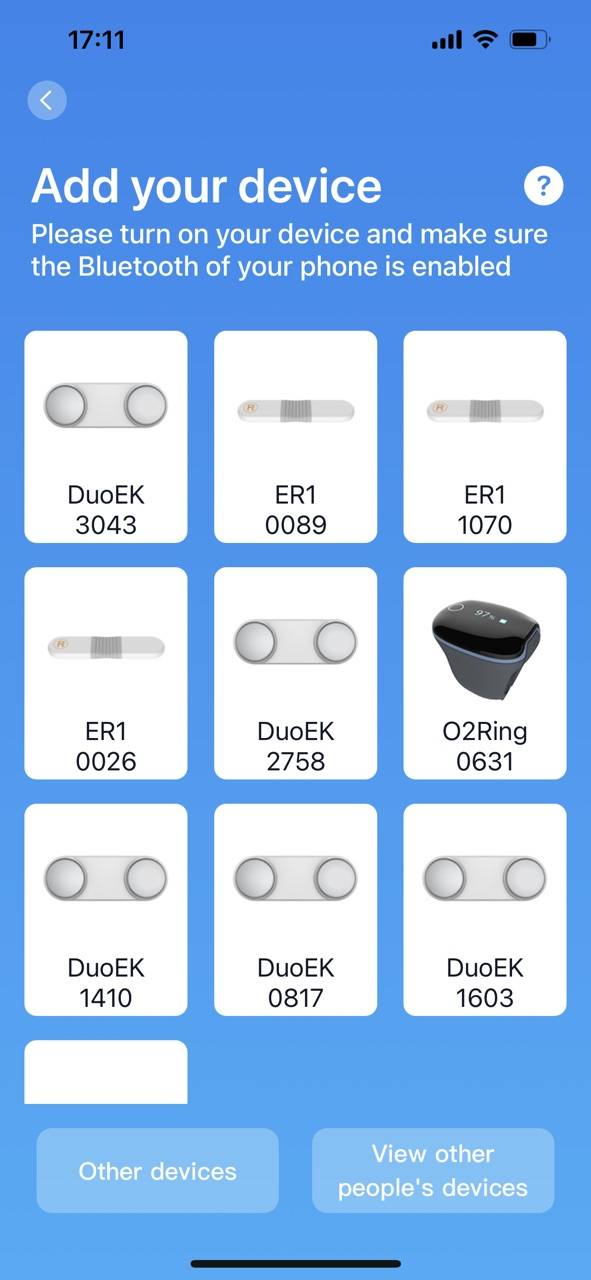
OSCAR 1.1.0 supporta i pulsossimetri Wellue elencati di seguito:
PC Windows
2. Collega O2ring al PC tramite il cavo USB fornito con il pulsossimetro. Nella finestra di O2 Insight Pro, nell'angolo in basso a destra, dovrebbe comparire la scritta "Dispositivo connesso". Il software Viatom non può connettersi tramite Bluetooth. È necessario utilizzare il cavo USB proprietario fornito con il pulsossimetro.
3. Fare clic su Scarica.
I file di sessione scaricati verranno archiviati in C:\Utenti\Nomeutentequi\AppData\Local\O2 Insight Pro\DATA\Numero di serie.
macOS
2. Aprire l'app O2 Insight Pro.
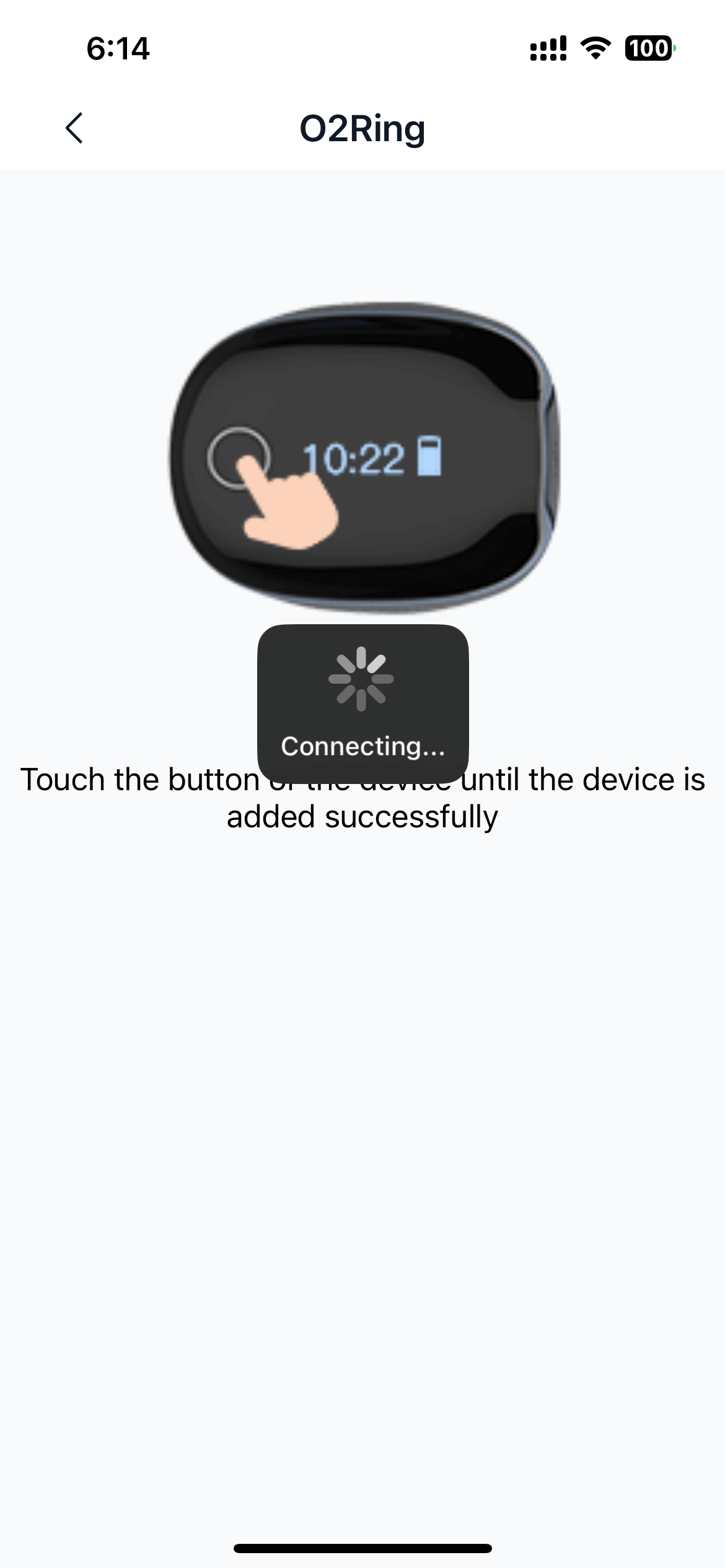
3. Accendere l'ossimetro inserendo momentaneamente il dito nella sonda finché l'ora non viene visualizzata sul display.
4. Nel software O2 Insight Pro, fare clic sul pulsante "Connetti" nell'angolo in alto a sinistra.
5. Si aprirà un'altra piccola finestra che dovrebbe mostrare il tuo ossimetro. Fai clic sul pulsante "Connetti" accanto al tuo ossimetro. La finestra di O2 Insight Pro dovrebbe riportare la dicitura "Dispositivo connesso" nell'angolo in basso a destra.
6. Una volta connesso il tuo ossimetro all'app, clicca su "Scarica". Una volta completato il download, il file necessario per importare i dati dell'ossimetria sarà disponibile.
Al termine, fai clic sul pulsante "Disconnetti" in alto a sinistra nella finestra di O2 Insight Pro.
I file di sessione scaricati verranno archiviati in: /Utenti/Nomeutentequi/Library/Containers/com.viatom.O2PCViewer-BLE/Data/Library/Application Support/O2_Insight_Pro/DATA/SerialNumber/.
La cartella "Libreria" è nascosta per impostazione predefinita, ma puoi comunque raggiungerla nel Finder premendo cmd-shift-G e inserendo ~ / Library nella finestra di dialogo di selezione dei file.
Sincronizzare i tempi dell'Ossimetro con OSCAR
Per sincronizzare l'ora di inizio dell'ossimetro con i dati CPAP:
1. Importa i dati della tua CPAP in OSCAR. Nel pannello sinistro della schermata Giornaliera, sotto il tuo IAH, vedrai l'ora di inizio della tua sessione CPAP. Prendi nota di quest'ora.
Se si utilizza il software O2 Insight Pro, eseguire una copia del file binario dell'Ossimetro e salvarlo in una cartella diversa.
Se stai importando il file binario dell'Ossimetro dal tuo telefono al tuo computer, seleziona il file dalla cartella in cui lo hai memorizzato.
Il nome del file è nel formato AAAAMMGGhhmmss (AnnoMeseGiornoOreMinutiSecondi) senza estensione. L'ora nel nome del file è nel formato 24 ore (221500 = 10:15)
2. Utilizzando il file manager (Finder per Mac, Esplora File per Windows), fai clic con il pulsante destro del mouse sul file binario dell'ossimetro e seleziona "Rinomina", quindi modifica le ultime 6 cifre del nome del file in modo che corrispondano all'ora di inizio della sessione CPAP annotata in precedenza. Quindi premi Invio per salvare la modifica.
Il file binario dell'Ossimetro può ora essere importato in OSCAR e avrà la stessa ora di inizio dei dati CPAP.
Importa le sessioni scaricate in OSCAR
Selezionare Dati > Importa dati Wellue nella barra dei menu di OSCAR.
1. Accedi alla cartella in cui sono archiviati i file di sessione scaricati. Vedi sopra per la posizione, a seconda di come hai scaricato i dati dal dispositivo. I file di sessione hanno il nome dell'ora di inizio della registrazione di ogni notte, ad esempio 20220408214533 per l'8 aprile 2022 alle 9:45:33.
2. Seleziona la cartella contenente i file di sessione e fai clic su Apri. Tutte le sessioni in quella cartella verranno importate e quelle importate in precedenza verranno ignorate.
In alternativa, se desideri importare solo una singola sessione, puoi selezionare solo quel file di sessione.
Nota: su Windows, non è possibile aprire direttamente una cartella. Fare clic tenendo premuto Maiusc per selezionare più di un file di sessione nella cartella e tutti i file in quella cartella verranno importati.